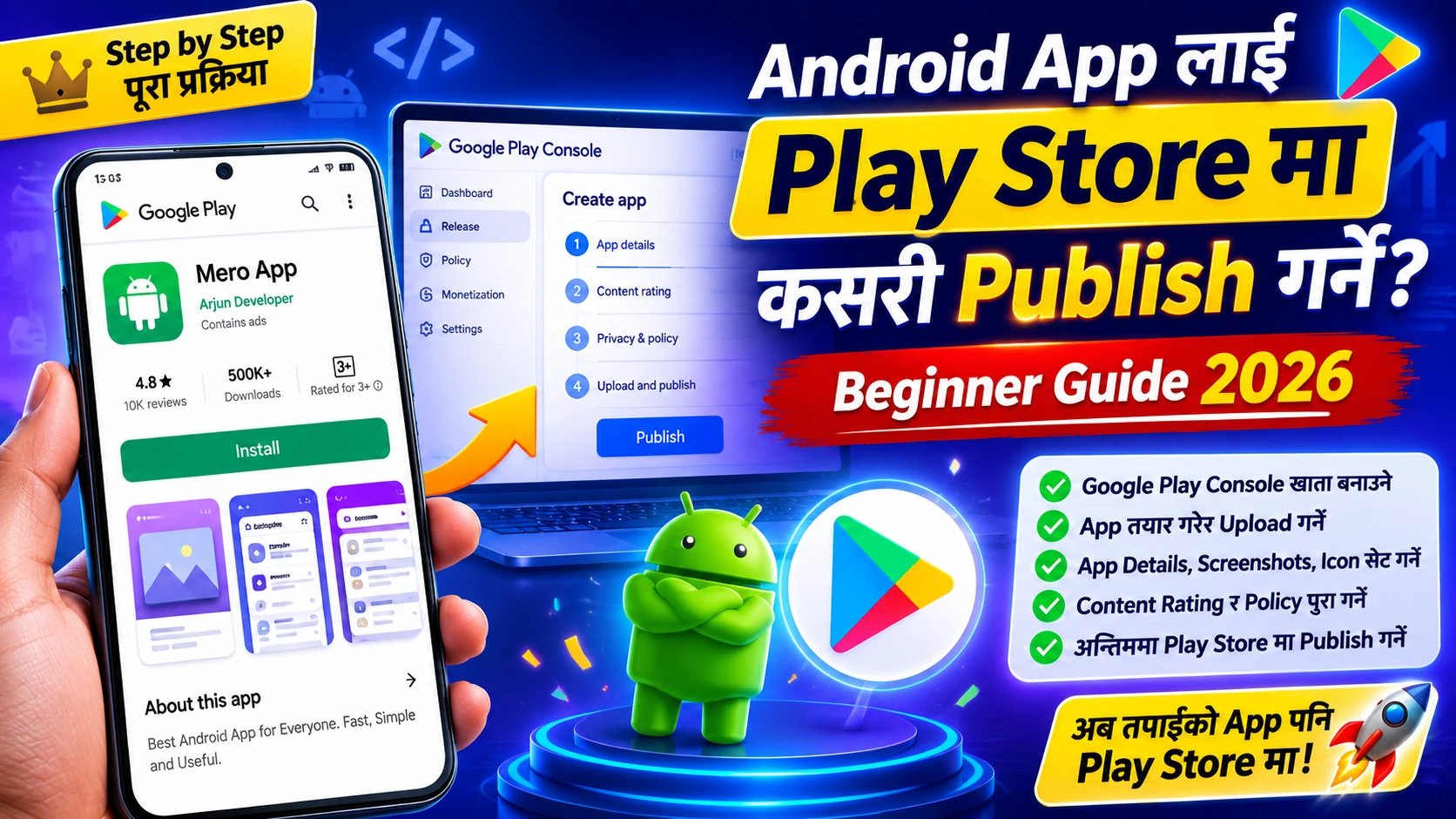
Android App लाई Play Store मा कसरी Publish गर्ने? Beginner Guide 2026
How to Publish an Android App on the Play Store?
A complete step-by-step guide for beginners, from start to going live.
Building an app is a major achievement in itself, but many developers get stuck right after — asking, "How do I actually get this into real people's hands?" Honestly, I felt pretty overwhelmed when publishing my first app because opening Google Play Console reveals countless options, settings, and forms, making it tough to figure out where to start. That's exactly why I wrote this guide: to clear up that confusion and walk you through every single step after your app is built, without skipping anything.
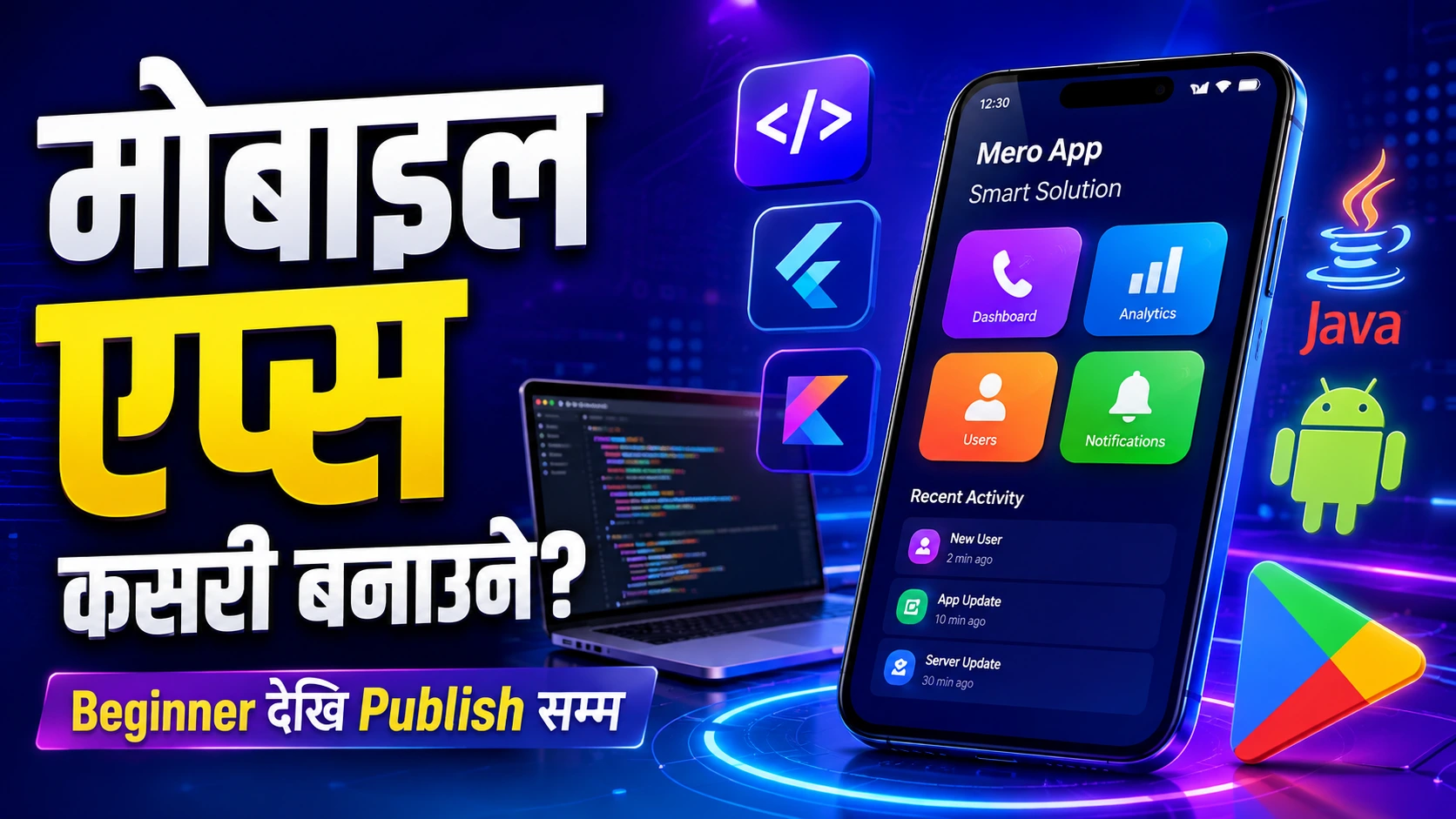
If you haven't built your app yet, check out this article first — where I explain how to build an Android app from scratch. If your app is already built, let's dive right in.
What Should You Prepare Before Publishing?
Before jumping into Google Play Console, make sure you have the following ready so you don't get stuck halfway through:
- Your app's Signed AAB File (more details on this below)
- App Icon (512x512 pixels)
- At least 2 Screenshots (of your phone screen)
- Feature Graphic (1024x500 pixels banner image)
- Short and Full Descriptions for your app (in Nepali or English)
- Privacy Policy Link (now mandatory for almost all apps)
- A Google Account (to set up the Play Console)
- $25 USD (a one-time registration fee for the Developer Account)
Step 1 — Prepare Your App for Release (Generate a Signed AAB)
The file generated while building and running your app on an emulator in Android Studio cannot be uploaded directly to the Play Store. To submit it, you need to "sign" your app using a digital certificate that proves "this app was created by you." Google now mandates using the AAB (Android App Bundle) format instead of standard APKs.
Here is how to do it in Android Studio: Navigate to the top menu and click Build → Generate Signed Bundle / APK → select "Android App Bundle" → click "Next". If this is your first time, click "Create new" to generate a new Keystore — it will prompt you for basic information like passwords, name, and organization. After filling those in, select the "Release" build type and click "Finish". Within a few minutes, a .aab file will be generated — this is the file you will upload to Play Console.
Step 2 — Create a Google Play Developer Account
- Link: play.google.com/console/signup
- Fee: $25 USD (one-time lifetime fee)
Visit the link above and log in with your Google Account (any Gmail account works). Choose your account type — either "Personal" or "Organization" (if you're a beginner, "Personal" is usually the best choice). Next, pay the $25 fee using a card (if you are paying from Nepal, you will need an internationally enabled card, such as a Prepaid Visa/Mastercard). Google also requires Identity Verification, where you may need to upload a government-issued ID (such as a Citizenship card or Passport) to secure your account.
Step 3 — Create a New App (Inside Play Console)
Once your payment is processed, you will be taken to the Play Console Dashboard. Click the "Create app" button. You will be asked to fill in:
- App Name — This is the title that will appear on the Play Store, so choose carefully
- Default Language — Choose Nepali, English, or whichever primary language your app uses
- App or Game — Select your app's primary category
- Free or Paid — For beginners, starting with Free is recommended; you can adjust settings later
Once filled out, click "Create app". Your app will now appear inside your console dashboard, ready for further setup.
Step 4 — Set Up Your Store Listing (How Your App Looks)
This section determines how your app appears to users browsing the Play Store. Go to "Grow → Store presence → Main store listing" and fill in:
- Short Description — Up to 80 characters introducing what your app does
- Full Description — Up to 4000 characters detailing your app's key features
- App Icon — A 512x512 pixel PNG file
- Feature Graphic — A 1024x500 pixel banner image
- Screenshots — At least 2 screenshots showing real app screens
To capture screenshots, simply run your app on an emulator or a real phone and take a screenshot. Fancy artwork isn't required, but the core features of your app should be clearly visible.
Step 5 — Provide App Information (Declarations)
This part might feel a bit long, but each question is straightforward. Take your time and complete every section under "Policy" or "App content":
- Content Rating (Age Rating): Complete a questionnaire about whether your app contains violence, horror, or adult content. Standard apps usually get an "Everyone" rating.
- Target Audience: Select the age group your app is designed for.
- Data Safety: Disclose whether your app collects user data (like email or location). If your app doesn't collect any data, select "No data collected".
- Privacy Policy: Provide a link to your Privacy Policy. You can host a simple policy page on your own website or use a free online Privacy Policy generator.
- Ads Declaration: State whether your app displays advertisements.
- Government / COVID-19 Declarations: For standard apps, keep these set to "No".
Step 6 — Choose Countries and Pricing
Navigate to "Grow → Store presence → Pricing & distribution" to select the countries where your app will be available. For beginners, choosing "All countries" is the easiest approach, and you can always adjust this list later.
Step 7 — Perform Closed Testing (Do Not Skip This Step!)
While this requirement might sound daunting, the process itself is straightforward:
- Go to "Test and release → Testing → Closed testing" and create a new track.
- Upload the
.aabfile you generated in Step 1. - Add the email addresses of your testers — gather around 12 people from friends, family, or online communities.
- Google will generate a opt-in testing link; send this link to your testers.
- Each tester must open the link and click "Become a tester" to install the app — without this step, they won't count toward your required 12 active testers.
- Wait 14 days, ensuring at least 12 testers keep the app installed and open it periodically during this period.
After 14 days, the "Request production access" option will unlock on your Dashboard. You will need to fill out a brief form explaining what feedback you gathered during testing and what improvements you made — be honest and thoughtful, as generic or copy-pasted responses can result in rejection.
Step 8 — Submit to Production and Wait for Review
Once Closed Testing is complete and Production Access is approved, navigate to the "Production" track, upload your .aab file (or promote your existing version from testing), write a brief Release Note highlighting what's in this version, and click "Submit for review".
Google will then review your app using both automated checks and manual reviews to verify policy compliance and code safety. Typically, reviews are completed within 7 days, though it can sometimes be faster.
Step 9 — Your App is Live! What's Next?
Once your review passes, your app will become searchable on the Play Store. Seeing something you built go live for the world to download is an incredible feeling! But your job doesn't end there:
- Monitor user reviews and ratings regularly, and respond promptly
- Fix bugs as they arise and roll out updates (using the exact same Keystore — never create a new one)
- Track your downloads and geographic reach under the "Statistics" tab in Play Console
Common Mistakes to Avoid While Publishing
- Losing Your Keystore: This is the single biggest mistake. Losing your Keystore file means you won't be able to update your existing app, forcing you to create a brand new listing.
- Omitting a Privacy Policy: Many apps get rejected simply because they lack a Privacy Policy link. Even basic apps need one.
- Testers Installing But Never Opening the App: During Closed Testing, if testers just install the app and never open it, Google may not count them toward your 14-day requirement. Remind them to open it periodically.
- Writing Copy-Pasted Answers on the Production Access Form: Low-effort responses can delay or reject your application. Write genuine answers reflecting your real testing process.
Frequently Asked Questions
Do I have to pay the $25 fee repeatedly?
No, it's a one-time lifetime payment. You can publish as many apps as you like under the same developer account.
Where can I find 12 testers?
You can reach out to friends, family, Facebook groups, or developer communities. There are also online groups where developers test each other's apps.
How long does the review process take?
Usually within 7 days, though it can vary based on app complexity and policy verification checks.
What if my app gets rejected?
Google will email you explaining the specific reason for rejection. You can simply address the issue and resubmit without paying any extra fees.
Final Thoughts
The publishing process can feel overwhelming at first, especially when facing requirements like the 12 testers for 14 days rule. But breaking it down step-by-step makes every part completely manageable. Once your app is built, it's just a matter of patience — safeguard your Keystore, gather your testers, and go through the process. The moment you see your app live on the Play Store, every bit of effort will be completely worth it.


प्रतिक्रियाहरू (0)